3. DAÑOS EN AL TARJETA MADRE
PROBLEMA DIAGNOSTICO SOLUCION
1. el equipo no enciende entraje de voltaje quemo la board cambiar la main board
(en muchos casos implica
tener que cambiar de procesador
y ram)
2. el sistema se bloquea los condensadores de la tarjeta se cambiar los condensadores o
y se reinicia sulfataron y reventaron cambiar la tarjeta
3. daños en algun se daña la tarjeta de red o el audio cambiar el controlador fisico por
controlador fisico o el video incorporado de la tarjeta uno pci o usb
incorporado
4. el sistema esta lento la maind board esta con mucho mantenimiento preventivo de la cpu
y se bloquea polvo y suciedad
5. se daña los conectores conectores IDE y SATA con usar los conectores disponibles o
de discos problemas de funcionamiento en caso critico cambiar de board
6. daño en el chipse se quema por calentamiento de si se puede cambiar el chipse
de la tarjeta lugar donde esta ubicado y cambiarlo. en otro caso se debe
ademas por falta de ventilacion cambiar la tarjeta madre
7. la computadora problema en la energia estatica cambiar la mein board
deja de funcionar de la mein board
4. PROBLEMAS EN LOS DISCOS DUROS
PROBLEMA DIAGNOSTICO SOLUCION
1. el sistema operativo no la correa o el cable del disco revisar la conecion de cables o
carga estan mal conectados o no funcionan correa si es necesario cambiarlas
2. el sistema operativo se el disco duro se recalienta usar herramientas de disco y
reinicia o se bloquea revisar la ventilacion del equipo
3. el sistema esta lento o el disco tiene sectores defectuosos uzar herramientas de disco para
bloquea arreglar o aislar sectores
4. el sistema operativo no se daño el sector de arranque del reparar el sector de arranque o
arranca disco cambiar el disco
5. el sistema operativo no el disco duro comienza a pitar y no cambiar el disco duro
arranca funciona
6. el sistema operativo no se quemo la tarjeta controladora del cambiar la tarjeta controladora
carga disco
7. el sistema esta inestable el disco duro puede tener un virus revisar el disco con un antivirus
y se bloquea actualizado
8. no hay asceso al disco la cabeza de lectura del disco dejo cambiar disco
de funcionar
9. no hay asceso al disco la mayor parte de los sectores esta formateo del disco a bajo nivel
defectuosa para recuperarlo o perderlo del
todo
10. el sistema se pone el espacio del disco C se acabo abrir espacio en el disco C
inestable o se reinicia para el sistema
DAÑOS DEL PROCESADOR
PROBLEMA DIAGNOSTICO SOLUCION
1. el equipo no da video el procesador sufrio daños por cambio de procesador
exceso de temperatura o por
un sobre voltaje
2. el sistema intenta arrancar fallo la ventilacion del procesador cambiar el ventilador
y se reinicia
3. el sistema no da video daño en el socket del procesador cambio de mein board, en algunos
casoso el socket
martes, 28 de agosto de 2012

lunes, 27 de agosto de 2012
MANTENIMIENTO CORRECTIVO FISICO DE COMPUTADORAS
1. Daños electronicos:
2. el equipo no encendio regulador de voltaje, cortapicos cambiar el dispocitivo externo de
o cualquier otro dispocitovo conexion
externo del voltaje malo
3. instalacion electrica genera hay demasiada carga de energia que la computadora tenga un
muchos picos de voltaje en el circuito del computador breake individual dentro del
sircuito donde este
4. el equipo no enciende una sobre carga de voltaje lo cococar un polo a tierra a la
apago a la conexion electrica de la computadora
5. la computadora saca un la pila o bateria se descargo cambiar la bateria de la tarjeta madre
mensaje de carga de bateria
baja y no carga algunos
dispocitivos
6. una sobre carga de voltaje se quemo un dispocitivo interno encontrar cual dispocitivo se quemo
apaga la computadora del chasis que no es su fuente co el corto y cambiarlo
(tarjeta RAM, disco, procesador)
7. el equipo prende pero no daño o desconfiguracion del disco usando la bios se puede configurar
encuentra el arranque del duro el disco
sistema operativo
8. el monitor o la cpu no hay un problema de voltaje cambiar el cable o el toma de voltaje
encienden externo en el cable o en el pues estan malos
toma
9. se produce una baja el servidor no se puede apagar que el servidor tenga una ups para no
de energia en la empresa al tiempo de la baja de energia apagarse durante un tiempo prudnecial
2. DAÑOS EN LA MEMORIA RAM
PROBLEMA DIAGNOSTICO SOLUCION
1. la cpu enciende pero no se daño el modulo de ram si no hay pocibilidades la solucion es
hay video cambiar por una de las mismas o mejor
2. el equipo se reinicia muchas la memoria tiene virus utilizar herramientas logicas para reparar
veces en el dia la memoria
3. el equipo se bloquea o se hay incompatibilidad entre se debe conseguir una ram del mismo
reinicia las memorias en los bancos fabricante y mismas caracteristicas
de memoria
4. el sistema operativo es el banco de ram esta sucio mantenimiento preventivo de el banco de
lento o se bloquea o la memoria esta sucia ram y la memoria
5. el sistema prende pero el banco de memoria se daño colocar la memoria en el otro banco
no da video si no hay hay que cambiar de tarjeta
6. el equipo no da video pero la memoria se recalento cambiar la memoria ram
prende su cpu por exceso de temperatura
7. errores con el bit de
paridad
PROBLEMA O DIAGNOSTICO SOLUCION
FALLO
1.el equipo no enciende fuente interna del chasis mala cambiar la fuente por una nueva2. el equipo no encendio regulador de voltaje, cortapicos cambiar el dispocitivo externo de
o cualquier otro dispocitovo conexion
externo del voltaje malo
3. instalacion electrica genera hay demasiada carga de energia que la computadora tenga un
muchos picos de voltaje en el circuito del computador breake individual dentro del
sircuito donde este
4. el equipo no enciende una sobre carga de voltaje lo cococar un polo a tierra a la
apago a la conexion electrica de la computadora
5. la computadora saca un la pila o bateria se descargo cambiar la bateria de la tarjeta madre
mensaje de carga de bateria
baja y no carga algunos
dispocitivos
6. una sobre carga de voltaje se quemo un dispocitivo interno encontrar cual dispocitivo se quemo
apaga la computadora del chasis que no es su fuente co el corto y cambiarlo
(tarjeta RAM, disco, procesador)
7. el equipo prende pero no daño o desconfiguracion del disco usando la bios se puede configurar
encuentra el arranque del duro el disco
sistema operativo
8. el monitor o la cpu no hay un problema de voltaje cambiar el cable o el toma de voltaje
encienden externo en el cable o en el pues estan malos
toma
9. se produce una baja el servidor no se puede apagar que el servidor tenga una ups para no
de energia en la empresa al tiempo de la baja de energia apagarse durante un tiempo prudnecial
2. DAÑOS EN LA MEMORIA RAM
PROBLEMA DIAGNOSTICO SOLUCION
1. la cpu enciende pero no se daño el modulo de ram si no hay pocibilidades la solucion es
hay video cambiar por una de las mismas o mejor
2. el equipo se reinicia muchas la memoria tiene virus utilizar herramientas logicas para reparar
veces en el dia la memoria
3. el equipo se bloquea o se hay incompatibilidad entre se debe conseguir una ram del mismo
reinicia las memorias en los bancos fabricante y mismas caracteristicas
de memoria
4. el sistema operativo es el banco de ram esta sucio mantenimiento preventivo de el banco de
lento o se bloquea o la memoria esta sucia ram y la memoria
5. el sistema prende pero el banco de memoria se daño colocar la memoria en el otro banco
no da video si no hay hay que cambiar de tarjeta
6. el equipo no da video pero la memoria se recalento cambiar la memoria ram
prende su cpu por exceso de temperatura
7. errores con el bit de
paridad
martes, 21 de agosto de 2012
MANTENIMIENTO PREDICTIVO
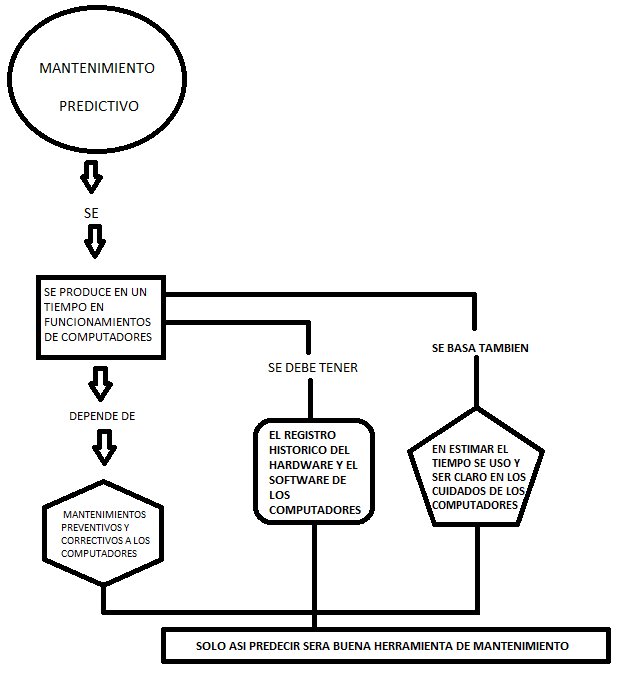
El mantenimiento predictivo es el que nos permite por medio de unos analisis saber en que momento debemos repara nuestro equipo o saber cuando mejorarlo.
Mantenimiento basado fundamentalmente
en detectar una falla antes de que suceda, para dar tiempo a corregirla
sin perjuicios al servicio, ni detención de la producción, etc. Estos
controles pueden llevarse a cabo de forma periódica o continua, en
función de tipos de equipo, sistema productivo, etc.
Para ello, se usan para ello instrumentos de diagnóstico, aparatos y pruebas no destructivas, como análisis de lubricantes, comprobaciones de temperatura de equipos eléctricos, etc.

MANTENIMIENTO PREDICTIVO
El mantenimiento predictivo es una técnica para pronosticar
el punto futuro de falla de un componente de una maquina, de tal forma que
dicho componente pueda reemplazarse, con base en un plan, justo antes de que
falle. Así, el tiempo muerto del equipo se minimiza y el tiempo de vida del
componente se maximiza.
FICHA DE MANTENIMIENTO PREDICTIVO:

lunes, 13 de agosto de 2012
RESUMEN PROCESO DE INSTALACION DE SISTEMAS OPERATIVOS
la instalacion de sistemas operativos se realiza en el mantenimiento correctivo logico de computadoras y ademas en procesos de reinstalacion y actualizacion. su objetivo primario es que las componentes de hardware cuenten con programas que permitan bsu control y administracion y den la pocibilidad de comunicacion entre la maquina y los usuarios.
segun las necesidades un sistema operativo se podria instalar:
A) para hogar encontramos verciones tipo "home"
B) para la oficina encontramos verciones tipo profesional o ultimate
C) para una red de informacion o datos encontramos verciones tipo server (servidores)
REQUERIMIENTOS DE INSTALACION:
se da en funcion de dispocitivos principales de la computadora (memoria, procesador y disco duro)
por ejemplo un windows XP para un hogar necesita 128MB de RAM , un disco duro de 2 GB y un procesador PIV o AMD de un nucleo hacia arriba.
un servidor empresarial necesita:
memoria RAM minimo 4GB procesador de 4 o mas nucleos, disco duro de 160 GB en adelante para instalar un windows 2007 server
FORMAS DE INSTALACION:
1) un sistema operativo en una computadora: permite instalar las componentes principales en una particion primaria y dejar particiones de datos (no es conveniente usar todo el disco con la particion primaria)
2) instalacion dual: permite instalarse dos sistemas operativos en el mismo disco (pueden ser del mismo tipo)
se hace con ayuda de un cargador de arranque
3) instalacion apartir de una maquina virtual: es un software que permite apartir del recurso de maquina instalar sobre un sistema operativo otro que no necesariamente es de la misma casa (un linux sobre un windows o un windows sobre un linux)
4) instalacion de un sistema oprativo like: se realiza uzando la memoria RAM y la unidad de CD o DVD y permite colocar el control basico de su sistema operativo sin instalar en el disco duro (se usa para eventuales reparaciones de sistema)
los sistemas operativos pueden necesitar licencia que debe ser adquirida por el que los desea instalar o simplemente es gratuita su distribucion como los de linux
PASOS DE INSTALACION DE SISTEMAS OPERATIVOS:
1) determinar que vercion y que tipo de SO se va a instalar en la computadora de acuerdo a los requerimientos y las nececidades.
2) elegir recurso o dispocitivo para hacer la instalacion (puede ser: CD o DVD, unidad extraible, memoria USB, tarjeta de red, disco duro extraible)
3) modificar desde la bios las obciones que deba cambiar principalmenmte arrancar la computadora por el dispocitivo por el cual voy a instalar el SO ( butear desde CD o DVD o extraible)
4) introducir el CD o extraible de la instalacion en la compuitadora y reiniciarla
5) esperar que el sistema reconosca los sistemas de dispocitovo de hardware de la computadora (todos los de la maid boart incluye los puertos distintos)
6) leer y aceptar el contrato de licencia que entrega el proveedor del sistema operativo
7) elegir la instalacion adecuada deacuerdo a la nececidad
-activacion : voy a actualizar el SO
_personalizada: voy a realizar mi propia instalacion
8) elegir la vercion a instalar y si es de 32 o 64 bit (7)
-home premiun
-home basic
-ultimate
-enterprice
-professional
-started
9) preparacion del disco duro para recibir los sistemas operativos del SO
A) particionamiento: permite hacer que el disco sea convenientemente dividido por el instalador para venefisiar los de el
10) formateo de particiones que permiten dar al disco la compatibilidad con los archivos y carpetas del sistema operativo los principales formatos son: NTFS:con seguridad de archivos en red, FAT32: windows
EXT, RAID, SWAP: linux
11) copia de archivos del sistema e instalacion del SO
12) se verifica la instalacion de los controladores para el SO (drives) se recurre al CD de instalacion o ir a internet
13) instalacion de programas
-antivirus
-office
-descomprensor
-PDF (AR)
-herramientas de linpieza
14) SO sin licencia debe usar el crack para activar la instalacion del SO
segun las necesidades un sistema operativo se podria instalar:
A) para hogar encontramos verciones tipo "home"
B) para la oficina encontramos verciones tipo profesional o ultimate
C) para una red de informacion o datos encontramos verciones tipo server (servidores)
REQUERIMIENTOS DE INSTALACION:
se da en funcion de dispocitivos principales de la computadora (memoria, procesador y disco duro)
por ejemplo un windows XP para un hogar necesita 128MB de RAM , un disco duro de 2 GB y un procesador PIV o AMD de un nucleo hacia arriba.
un servidor empresarial necesita:
memoria RAM minimo 4GB procesador de 4 o mas nucleos, disco duro de 160 GB en adelante para instalar un windows 2007 server
FORMAS DE INSTALACION:
1) un sistema operativo en una computadora: permite instalar las componentes principales en una particion primaria y dejar particiones de datos (no es conveniente usar todo el disco con la particion primaria)
2) instalacion dual: permite instalarse dos sistemas operativos en el mismo disco (pueden ser del mismo tipo)
se hace con ayuda de un cargador de arranque
3) instalacion apartir de una maquina virtual: es un software que permite apartir del recurso de maquina instalar sobre un sistema operativo otro que no necesariamente es de la misma casa (un linux sobre un windows o un windows sobre un linux)
4) instalacion de un sistema oprativo like: se realiza uzando la memoria RAM y la unidad de CD o DVD y permite colocar el control basico de su sistema operativo sin instalar en el disco duro (se usa para eventuales reparaciones de sistema)
los sistemas operativos pueden necesitar licencia que debe ser adquirida por el que los desea instalar o simplemente es gratuita su distribucion como los de linux
PASOS DE INSTALACION DE SISTEMAS OPERATIVOS:
1) determinar que vercion y que tipo de SO se va a instalar en la computadora de acuerdo a los requerimientos y las nececidades.
2) elegir recurso o dispocitivo para hacer la instalacion (puede ser: CD o DVD, unidad extraible, memoria USB, tarjeta de red, disco duro extraible)
3) modificar desde la bios las obciones que deba cambiar principalmenmte arrancar la computadora por el dispocitivo por el cual voy a instalar el SO ( butear desde CD o DVD o extraible)
4) introducir el CD o extraible de la instalacion en la compuitadora y reiniciarla
5) esperar que el sistema reconosca los sistemas de dispocitovo de hardware de la computadora (todos los de la maid boart incluye los puertos distintos)
6) leer y aceptar el contrato de licencia que entrega el proveedor del sistema operativo
7) elegir la instalacion adecuada deacuerdo a la nececidad
-activacion : voy a actualizar el SO
_personalizada: voy a realizar mi propia instalacion
8) elegir la vercion a instalar y si es de 32 o 64 bit (7)
-home premiun
-home basic
-ultimate
-enterprice
-professional
-started
9) preparacion del disco duro para recibir los sistemas operativos del SO
A) particionamiento: permite hacer que el disco sea convenientemente dividido por el instalador para venefisiar los de el
10) formateo de particiones que permiten dar al disco la compatibilidad con los archivos y carpetas del sistema operativo los principales formatos son: NTFS:con seguridad de archivos en red, FAT32: windows
EXT, RAID, SWAP: linux
11) copia de archivos del sistema e instalacion del SO
12) se verifica la instalacion de los controladores para el SO (drives) se recurre al CD de instalacion o ir a internet
13) instalacion de programas
-antivirus
-office
-descomprensor
-PDF (AR)
-herramientas de linpieza
14) SO sin licencia debe usar el crack para activar la instalacion del SO
martes, 31 de julio de 2012
COMPARACION DE SISTEMAS OPERATIVOS
En la actualidad tanto en las empresas como en los hogares, se usa un sistema operativo de windows o de linux (en muy pocos casos se usa otro sistema operativo como el de IBM: MAC). nesesitamos determinar cual es el sistema operativo mas conveniente para nesecidades particulares de la empresa o el hogar
CARACTERISTICAS DE LOS SISTEMAS OPERATIVOS DE WINDOWS:
1. interfaz grafica: es una de las propiedades mas poderosas del sistema operativo, pues el usuario puede acceder a toda la gestion administrativa apartir de menus e iconos graficos y asi facilita la interacion con el sistema
2. manejo de controladores: permite la instalacion de todos los drives para cada uno de los dispocitivos de la computadora (audio, video, y red)
3. administracion de memoria RAM: facilita la interacion de los procesos que se encargan de la memoria principal. Haciendo que se ejecuten cuando es necesario y que salgan de la memoria cuando finaliza la ejecucion (tambien permite el intercanbio entre procesos del disco y la memoria fqacilitando la memoria virtual)
4. administracion del procesador: permite que el procesador entregue tiempos de ejecucion a los procesos cargados, permitiendo ajilidad en el procesamiento de la computadora (planificacion de procesos)
5. administrador de redes: facilita la conectividad a traves de la tarjeta de red y una infraestructura cableada o no cableada de varios computadores en una red. Estos pueden utilizar recursos comunes para compartir informacion (impresoras, discos duros, unidades estraibles, unidades externas o unidades virtuales)
6. modo consola: es el modo comando del sistema operativo windows que permite ejecutar funciones o procedimientos para algun control de gestion del sistema operativo. en windows el modo consola es cada ves menos usado a medida que aparecen las verciones mas nuevas pues los usuarios siempre utilizan el modo grafico de forma preferible y no se conplican con los comandos del DOS (fdisk, win.init, config.sis)
7. licenciamiento: el desarrollo de productos windows de lo que respecto a los sistemas operativos genera un costo para los usuarios potenciales, a este se le denomina licencia y la debe pagar el usuario que solicite la instalacion de sistema operativo. el veneficio para los usuarios con licencia es que pueden acceder a las actualizaciones que provee la empresa que entrega el producto ( el costo aprocimado de windows 7 cuesta 500.000 aproximadamente
8. sistemas operativos de red (server): son entregados a los usuaros con nesecidad de manejo de comunicaciones o redes y en ellos se pueden monter todos los servicios de red (servidor de archivos, servidor de correo, servidor de internet, servidor de seguridad y servidor de imprecion). Estos sistemas son utilizados casi siempre por las empresas que pueden manejar varias sedes y nesecitan una infraestructura de red
9. seguridad: permite proteger al sistema operativo de los potenciales ataques de intrusos en internet. los sistemas windows en otros tiempos eran muy incompletos en seguridad interna; actualmente an mejorado obseciblemente su seguridad con el desarrollo de los frewaus(muros de fuego)
CARACTERISTICAS DE LINUX :
1. interfaz grafica: desde la aparicion de linux en 1991 fue uno de sus principales problemas, las distribuciones iniciales de linux solo trabajaban en modo consola pues era muy dificil configurar la targeta grafica. con el desarrollo de las distribuciones linux se comenso a tener mas excitos por la configuracion de targetas de video y esto sumado a desarrollos graficos del sistema operativo linux pasados en x windows dieron la posibilidad de aparicion a GNONE y KDE que son los dos modos graficos actuales de linux. Podemos decir que las interfazes graficas actuales del sistema operativo linux extan a la altura de las de windows y abeses parecen que las superara
2. manejo de controladores: al igual que los problemas de linux con la parte grafica tambien se han tenido por otros dispositivos pero por el desarrollo de las distribuciones la base de datos se aumento de forma ostencible permitiendo tener un numero de drives para dispocitivos distintos (ya no es un problema configurar los dispositivos distintos)
3. administracion de la memoria RAM: linux maneja una particion de disco péqueña para el intercanbio de procesos entre el disco y la memoria principal (memoria virtual). permite tanvien administrar la carga y la salida de procesos en ejecucion en la memoria RAM
4. administracion del procesador : la gestion de linux trabaja con micro nucleo permitiendo que otras tareas adicionales se ejecuten desde el procesador sin estar siempre dentro de su nucleo (linux obtimiza la gestion del procesador con ayuda de recursos adicionales con la memoria cache
5. administrador de redes: linux cuenta con distribuciones especificas para el manejo de redes como: FEDORA y RED HAT. estas distribuciones fueron creadas especificamente para manejar un sistema con necesidades de comunicasiones y redes permitiendo configurar servicios de internet, archivos, correo, seguridad y almacenamiento.
6. modo consola: linux tiene el modo consola mas completo que pueda existir. un usuario experto en linux puede manejar el sistema facilmente desde el modo consola lo que quiere decir que linux cuenta con una gran variedad de comandos y de programas administrativos que los combinan que hacen ser de este sistema operativo uno de los mas fuertes en este modo consola
7. licenciamiento: los productos linux no generan costo por licencia y su codigo es libre (todo lo que se haga en linux se puede compartir de forma gratuita el unico costo generado por linux es por soporte que las personas que manejan el sistema operativo le presta a un usuario que solicitan el servicio
8. seguridad: el sistema operativo linux se destaca desde su aparicion porque es una plataforma casi inviolable en la seguridad desde su lanzamiento el FIREWALL con el que cuenta ha sido uno de los mas poderosos en el desarrollo de los sistemas operaticvos pues casi nunca el sistema operativo a tenido conpromiso con los virus o agentes infecciosos externos (ha servido de plataforma para hakers y crakers pues desde alli pueden realizar sus ataques sin ser vistos.
lunes, 30 de julio de 2012
INFORME DE INSTALACION DE SISTEMAS OPERATIVOS
pasos que se realizaron:
1. recibimos los CD que nos entrego el profesor
2. metimos el CD en la unidad
3. entramos a la BIOS
4. configuramos el buteo a CD Rom
5. le dimos finalizar y guardar cambios
6. reiniciamos el PC
7. le dimos enter mientras prendia
8. ingresamos al CD
9. seguimos los pasos para instalar
10. eliminamos particiones antiguas
11. creamos nuevas particiones
12. seguimos los ultimos pasos de instalacion
13. el PC inicia normalmente
14. lo craquiamos y reiniciamos nuevamente
15. el PC muestra el escritorio y le enpesamos a instalar los programas
16. le instalamos controladores
17. le instalamos el avas
18. le istalamos el office 2010
19. le instalamos el malware
20. le istalamos e cclener
21. finalizamos la istalacion
1. recibimos los CD que nos entrego el profesor
2. metimos el CD en la unidad
3. entramos a la BIOS
4. configuramos el buteo a CD Rom
5. le dimos finalizar y guardar cambios
6. reiniciamos el PC
7. le dimos enter mientras prendia
8. ingresamos al CD
9. seguimos los pasos para instalar
10. eliminamos particiones antiguas
11. creamos nuevas particiones
12. seguimos los ultimos pasos de instalacion
13. el PC inicia normalmente
14. lo craquiamos y reiniciamos nuevamente
15. el PC muestra el escritorio y le enpesamos a instalar los programas
16. le instalamos controladores
17. le instalamos el avas
18. le istalamos el office 2010
19. le instalamos el malware
20. le istalamos e cclener
21. finalizamos la istalacion
Suscribirse a:
Entradas (Atom)